Gestire i dati di Spooky2 può sembrare complesso per chi è alle prime armi, soprattutto quando si tratta di eseguire il backup, ripristinare informazioni o trasferire i dati tra computer diversi. Questa guida si basa su una sessione formativa tenuta da Michael Goss, specialista IT ed esperto utilizzatore di Spooky2, che dal 2018 aiuta la comunità a comprendere e gestire i propri sistemi.
In questo articolo troverai i passaggi essenziali per mantenere i tuoi dati utente al sicuro e sempre accessibili, sia che tu stia configurando un nuovo computer, recuperando informazioni dopo un crash o semplicemente organizzando preset, programmi e dati di biofeedback.
Panoramica dei dati utente di Spooky2
Comprendere come Spooky2 archivia e utilizza i dati utente è fondamentale per garantire un’esperienza fluida, soprattutto quando devi trasferire file, recuperare informazioni dopo un crash o lavorare su più dispositivi. Una gestione corretta evita perdite accidentali e mantiene organizzati i tuoi preset, programmi e dati di biofeedback.
I principali tipi di dati utente sono:
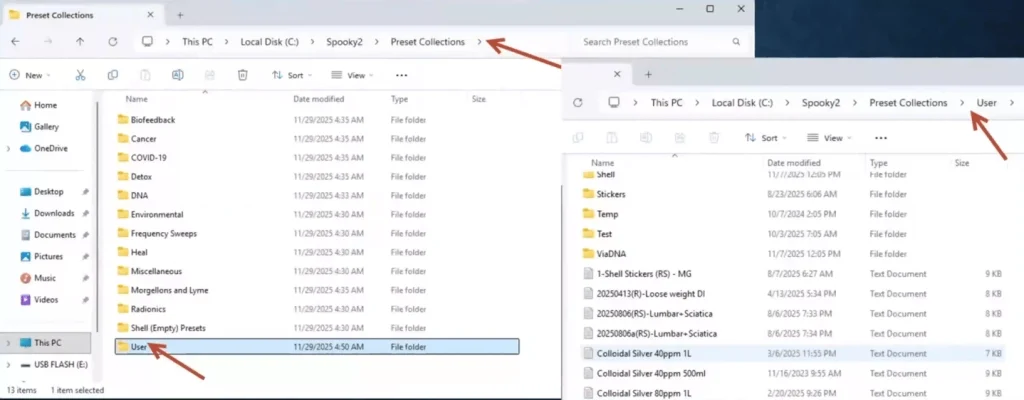
🟣 Preset salvati — Archiviati in `C:\Spooky2\Preset Collections\User`. Contengono i preset di frequenza creati o personalizzati da te.
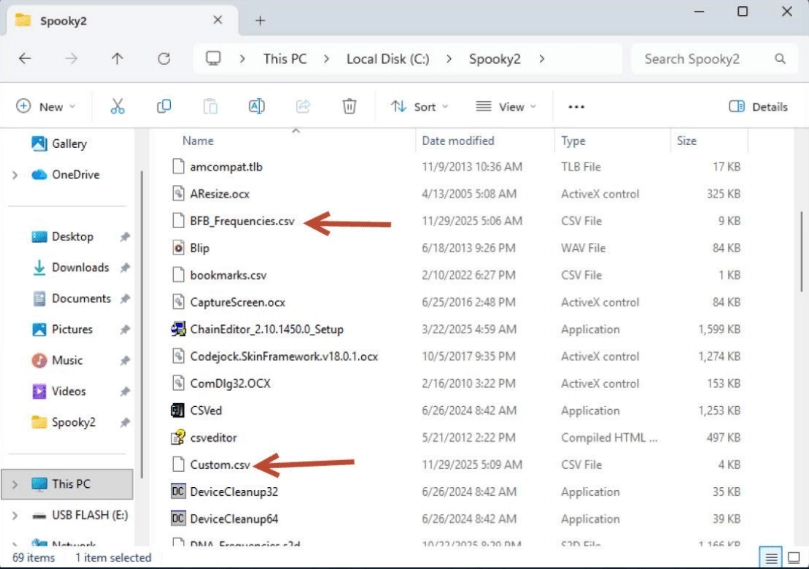
🟣 Programmi salvati — Archiviati in `C:\Spooky2\Custom.csv`. Raccolgono tutti i programmi personalizzati e le sequenze di frequenze.
🟣 Programmi di biofeedback — Archiviati in `C:\Spooky2\BFB_Frequencies.csv`. Sono i programmi generati dalle tue scansioni di biofeedback.
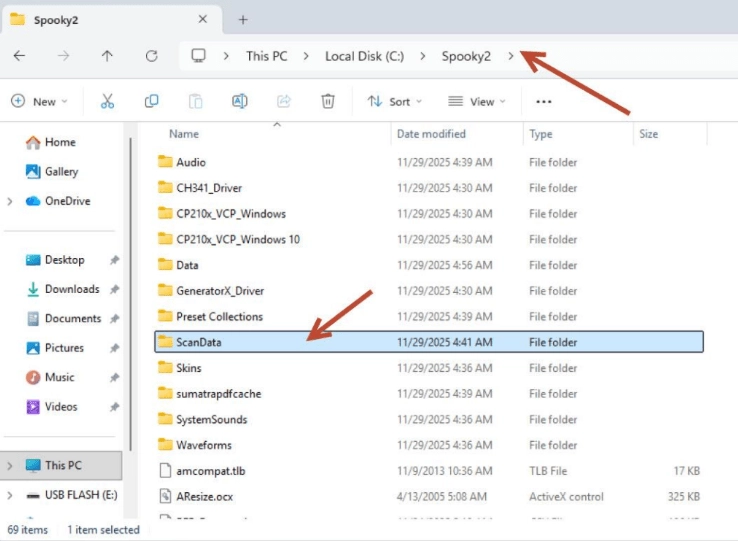
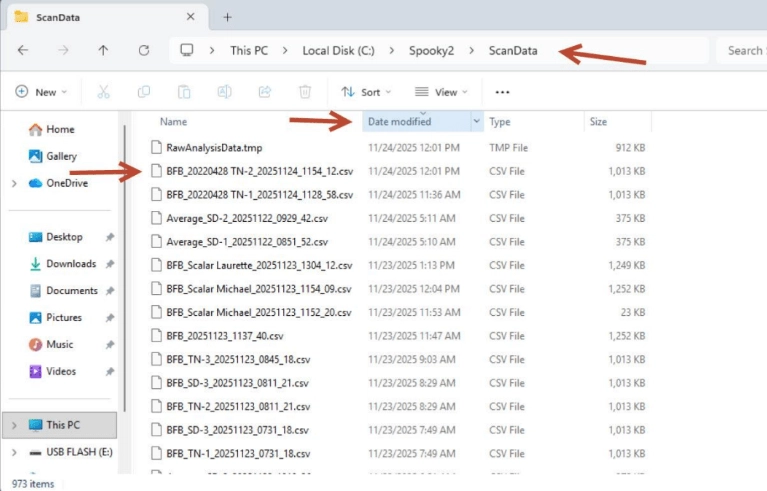
🟣 Dati grezzi di biofeedback — Archiviati in `C:\Spooky2\ScanData`. Contengono i risultati dettagliati delle scansioni.
Nota: Questa guida tratta esclusivamente i file utente (preset, programmi e dati di biofeedback). I file di sistema e di lavoro non sono inclusi.
Backup dei dati di Spooky2
Proteggere i dati è essenziale per evitare perdite dovute a errori, crash o modifiche accidentali. Ecco i metodi più efficaci.
1. Backup manuale
Puoi copiare i file utente su un disco esterno, una chiavetta USB o un servizio cloud. Apri Esplora File, seleziona cartelle e file rilevanti e incollali nella destinazione scelta. È un metodo semplice e adatto a backup occasionali.
2. Backup automatico tramite file BAT
Per un processo più rapido e ripetibile, puoi creare un file BAT che copia automaticamente i tuoi dati:
@echo off
rem * Author Michael Goss – SpookyTechHelp@gmail.com
rem * Copies all Spooky2 user files to USB drive
set DISK=E
echo Copying Spooky2 user files to USB drive
echo Please insert the USB drive
Pause
xcopy c:\spooky2\*.csv %DISK%:\spooky2-backup\ /d /y
xcopy c:\spooky2\ScanData\*.csv %DISK%:\spooky2-backup\ScanData\ /d /y
xcopy “c:\spooky2\Preset Collections\User\*.txt” %DISK%:\spooky2-backup\User\ /d /e /y
echo Backup complete
Pause
Salva il file come Spooky-Backup.bat ed eseguilo ogni volta che vuoi aggiornare il backup.
3. Backup automatico programmato
Puoi usare Utilità di pianificazione di Windows per eseguire automaticamente il file BAT ogni giorno o ogni settimana.
Suggerimenti utili:
- Controlla sempre che il backup sia stato completato correttamente.
- Conserva i backup su un’unità separata o in cloud.
- Modifica i file CSV solo con Blocco note o editor di testo semplice (non Excel).
Questo approccio garantisce che i tuoi dati utente rimangano al sicuro e possano essere facilmente ripristinati.
Trasferire i dati di Spooky2 su un nuovo computer
Per configurare Spooky2 su un nuovo PC mantenendo i tuoi dati:
| Opzione | Metodo | Note |
| Installare e copiare i file | Dopo l’installazione, copia solo i file di backup nell’unità C. | Permette un trasferimento selettivo. |
| Copia l’intera cartella | Copia l’intera cartella `Spooky2` e sovrascrivila nella stessa posizione. | Trasferimento completo e veloce; sostituisce tutti i file. |
Copiare i dati di Spooky2 tra computer
Per utilizzare Spooky2 su più computer, trasferisci i tuoi preset, programmi e dati di biofeedback in questo modo:
Preset
Copia la cartella dei preset dal computer di origine a quello di destinazione.
Programmi
- Opzione 1: Copia `Custom.csv` sovrascrivendo quello esistente.
- Opzione 2: Apri `Custom.csv` con Blocco note e copia solo i programmi desiderati.
Suggerimento: Non usare Excel. Fai sempre un backup prima di modificare.
Dati di biofeedback
- Opzione 1: Copia `BFB_Frequencies.csv` per trasferire i programmi salvati.
- Opzione 2: Copia la cartella `ScanData` per trasferire i dati grezzi.
- Opzione 3: Apri Spooky2, clicca su VG Generator, poi su Analyze per salvare i dati trasferiti.
Suggerimento: Copiare l’intera cartella `ScanData` è il metodo più sicuro e non richiede modifiche ai CSV.
Unire file e modificare CSV
A volte è necessario unire file o modificare dati:
- Unione: I preset possono essere copiati in base alla data. I programmi (`Custom.csv`) e i dati di biofeedback (`BFB_Frequencies.csv`) devono essere uniti riga per riga.
- Modifica: Usa Blocco note o un editor CSV per rinominare voci, modificare dwell time o eliminare record.
Queste pratiche mantengono i tuoi dati ordinati e sicuri.
Conclusioni
Gestire i dati di Spooky2 può sembrare impegnativo all’inizio, ma con backup regolari, una migrazione attenta e una gestione corretta dei file CSV, puoi mantenere preset, programmi e dati di biofeedback sempre al sicuro e ben organizzati. Creare una routine ti farà risparmiare tempo e ridurrà il rischio di perdite future.
Per ulteriori domande, puoi consultare la pagina Q&A: Spooky2 FAQs Training Course.
Per dubbi relativi a questo live show, puoi scrivere a support@spooky2-mall.com.
-
Sale!
800.00$Original price was: 800.00$.726.00$Current price is: 726.00$. -
Sale!
994.38$Original price was: 994.38$.903.00$Current price is: 903.00$. -
2,082.00$ – 2,235.00$Price range: 2,082.00$ through 2,235.00$Sale!
-
1,455.00$ – 1,608.00$Price range: 1,455.00$ through 1,608.00$Sale!