Dalla pubblicazione dei potenti preset JW Peptide, abbiamo ricevuto numerose domande e feedback dagli utenti. Tra questi, un tema è emerso più volte: come concatenare correttamente i preset JW Peptide.
Poiché i preset peptidici sono progettati per essere eseguiti in sequenza e non simultaneamente, comprenderne la concatenazione corretta è fondamentale per utilizzarli in modo efficace. Per rispondere a questa domanda ricorrente, questo articolo ti guiderà passo dopo passo nella creazione, nel salvataggio e nell’esecuzione di una catena di preset JW Peptide.
Prepara il tuo software
Opzione 1: Scarica lo Spooky2 Starter Pack
Se è la tua prima volta con Spooky2, scarica il pacchetto completo, che include già tutti i componenti necessari.
Opzione 2: Scarica solo i JW Peptide Presets
Se Spooky2 è già installato sul tuo computer, puoi semplicemente scaricare e installare i preset JW Peptide.

Guida passo passo: creare una catena di preset JW Peptide
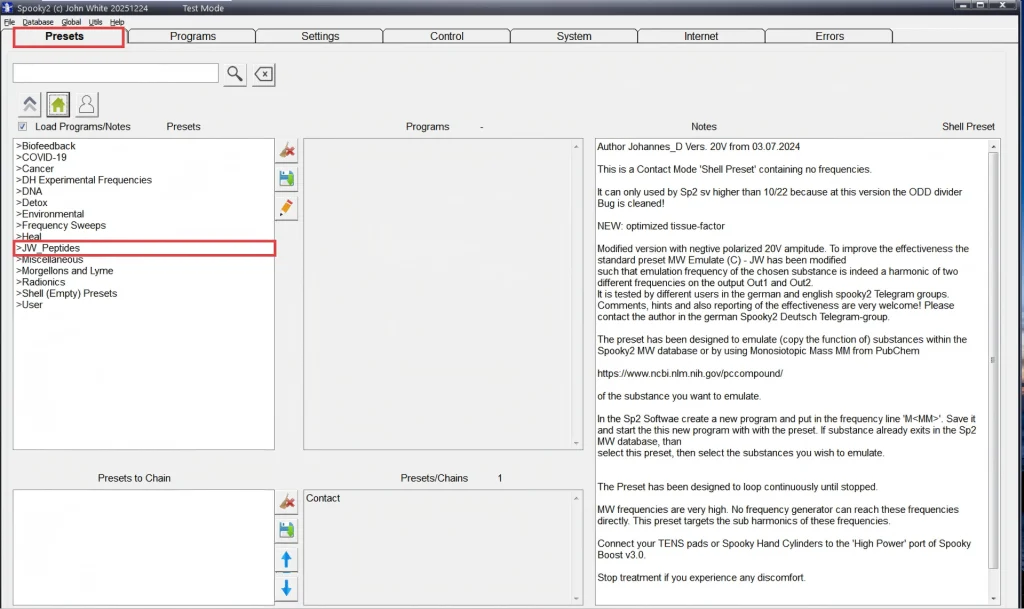
1. Seleziona JW_Peptides
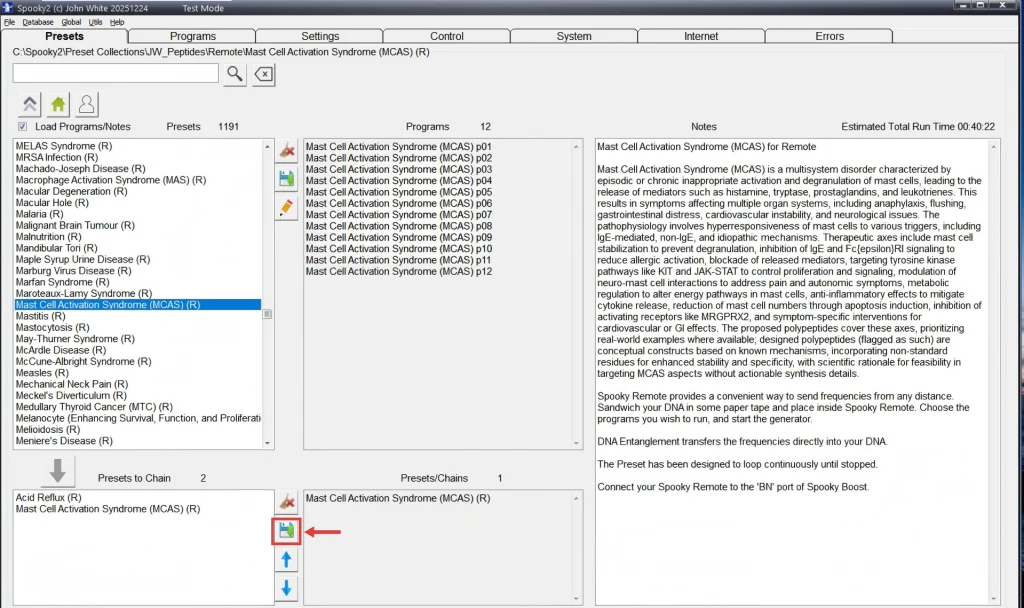
Nel software Spooky2, vai alla scheda PRESETS e scegli JW_Peptides dall’elenco.
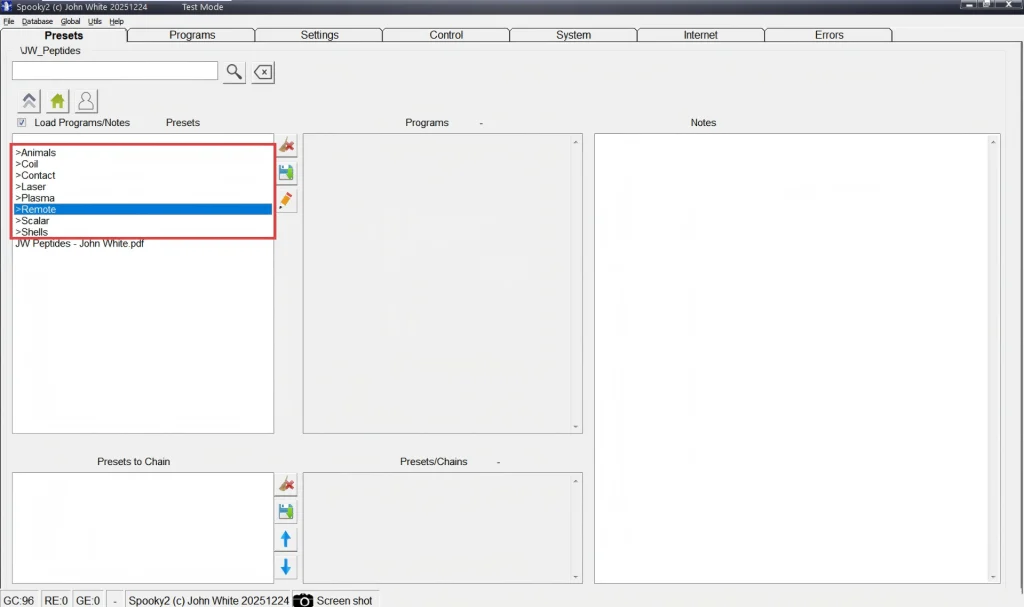
2. Scegli la modalità
Seleziona la modalità che desideri utilizzare tra:
- Animals
- Coil
- Contact
- Laser
- Plasma
- Remote
- Scalar
- Shells
(Nell’esempio viene utilizzata la modalità Remote.)
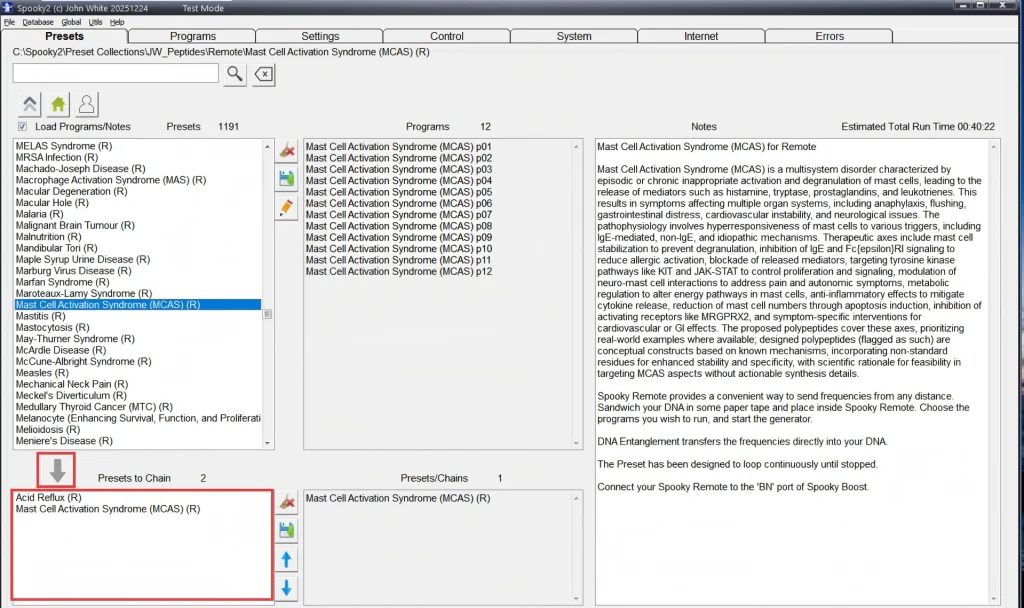
3. Aggiungi i preset peptidici
Clicca su un preset peptidico e poi sulla FRECCIA GIÙ per aggiungerlo alla casella “Presets to Chain”. Ripeti per aggiungere altri preset.
4. Salva la catena di preset
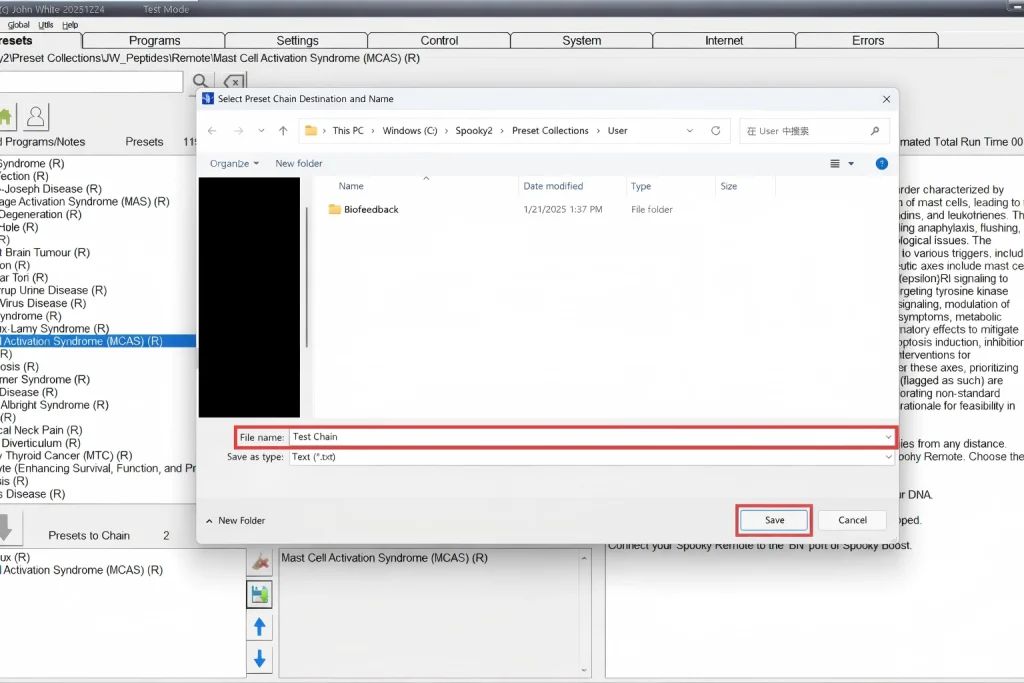
Clicca sull’icona SALVA a destra della casella “Presets to Chain”.
Dai un nome chiaro alla catena per riconoscerla facilmente in seguito.
5. Trova la catena salvata
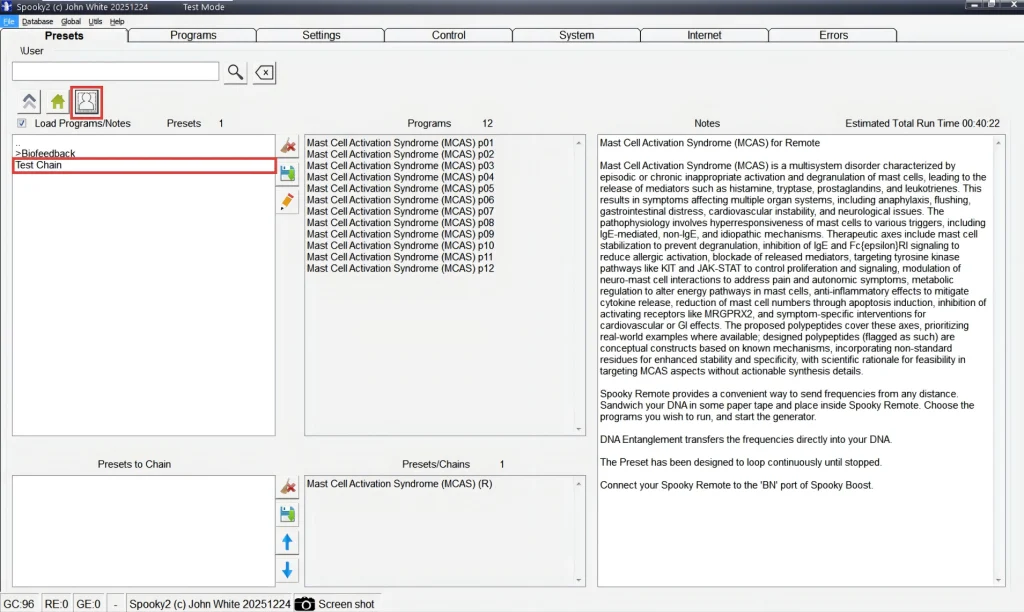
Dopo il salvataggio, vai nella cartella USER e seleziona la catena appena creata.
6. Carica ed esegui la catena
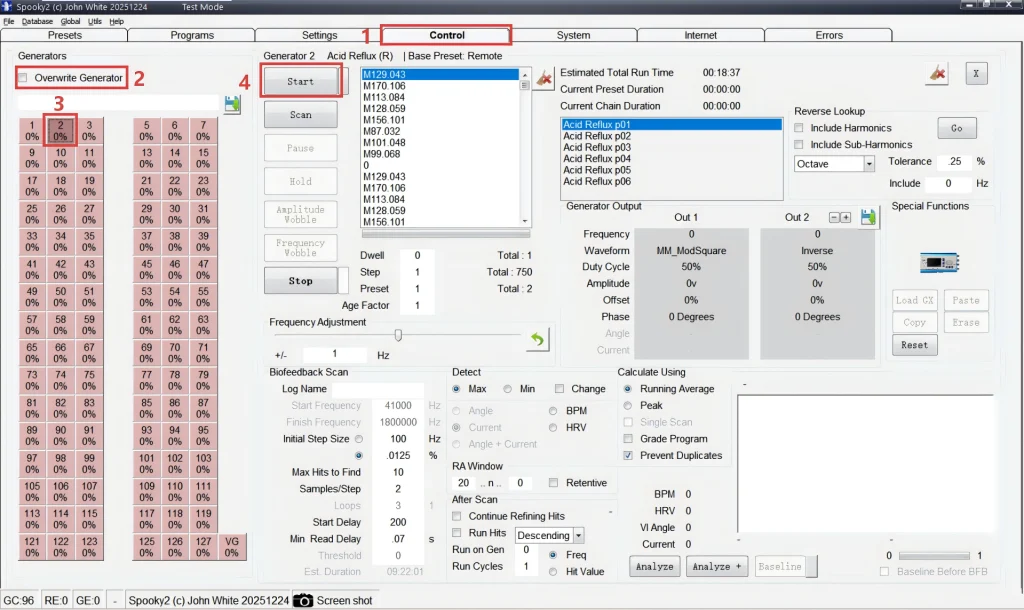
1. Vai alla scheda CONTROL
2. Clicca “Overwrite Generator”
3. Carica il programma sul generatore scelto
Nota: lo screenshot è in modalità test, quindi mostra più sorgenti. Con il dispositivo collegato, vedrai solo quelle disponibili.
4. Clicca START per avviare la catena.
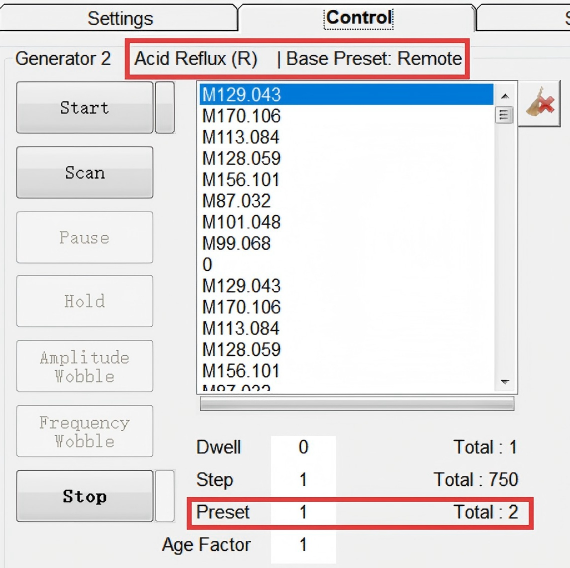
D&R: Perché dopo la concatenazione appare solo il nome del primo preset?
Solo il primo preset aggiunto alla catena appare in alto.
Per verificare che tutto funzioni correttamente, controlla Preset# e Total#:
• Total# indica quanti preset sono nella catena
• Preset# indica quale preset è attualmente in esecuzione
Dimostrazione — Concatenare i preset peptidici
Una guida più dettagliata è stata registrata dal trainer Spooky2, Michael Goss. Ti invitiamo a guardare il video per ulteriori dettagli.
Note finali
Per aiutare gli utenti a comprendere meglio i preset JW Peptide, abbiamo pubblicato una serie di risposte alle domande più comuni.
Se hai ulteriori dubbi, ti consigliamo di consultare le FAQ (Parte 1 e Parte 2).
Se la tua domanda non è ancora stata affrontata, contatta il nostro team di supporto: saremo felici di aiutarti.