Quando il corpo è sottoposto a stress, altera i propri campi elettrici attraverso il sistema nervoso autonomo. I risultati si riflettono nei cambiamenti nella conducibilità della pelle, nella frequenza cardiaca e nel comportamento del segnale elettrico. Una volta terminata la scansione di biofeedback, si formerà un elenco di frequenze che possono essere salvate come set e utilizzate per gestire l’energia sbilanciata nel corpo utilizzando le giuste frequenze.
Spooky2ha due modi per eseguire una scansione di biofeedback: Spooky2Pulse e Spooky2Generatore X / Generatore X Pro.
Con Spooky2Pulse, se si immette un segnale ultrasonico nel corpo di un soggetto e una o più delle sue frequenze producono una risonanza simpatica, ad esempio, da un agente patogeno o da un parassita, il soggetto avrà sempre una reazione di stress di basso livello. Questo evento viene rilevato immediatamente e registrato dal cardiofrequenzimetro dello Spooky2Pulse.
Attualmente, esistono tre tipi di scansioni Generatore X/Generatore X Pro che utilizzano diversi accessori Spooky2, che sono rispettivamente GenX/GenX Pro TENS Scan (utilizzando i pad TENS), Sample Scan (utilizzando Sample Digitizer) e Scalar Scan (utilizzando Spooky2 Scalar).
I risultati della scansione GenX/GenX Pro registrano i cambiamenti dei segnali elettrici. Se è presente una frequenza in risonanza con un agente patogeno nel corpo, un sottile cambiamento nello schema elettrico dimostrerà che un segnale (colpo) è stato rilevato e registrato nel risultato della scansione.
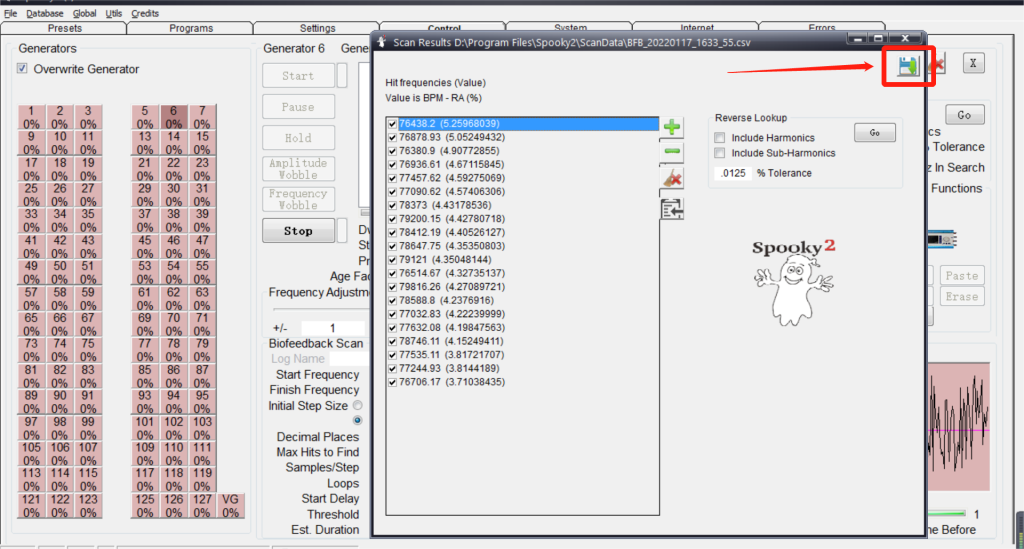
1. Al termine della scansione, viene visualizzata una finestra con i risultati della scansione. Fare clic sul pulsante Salva per memorizzare il risultato della scansione come programma.
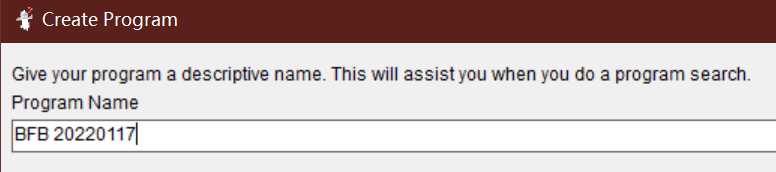
2. Assegna un nome al risultato della scansione, per renderlo semplice da cercare. Il nome predefinito è “BFB_data”.
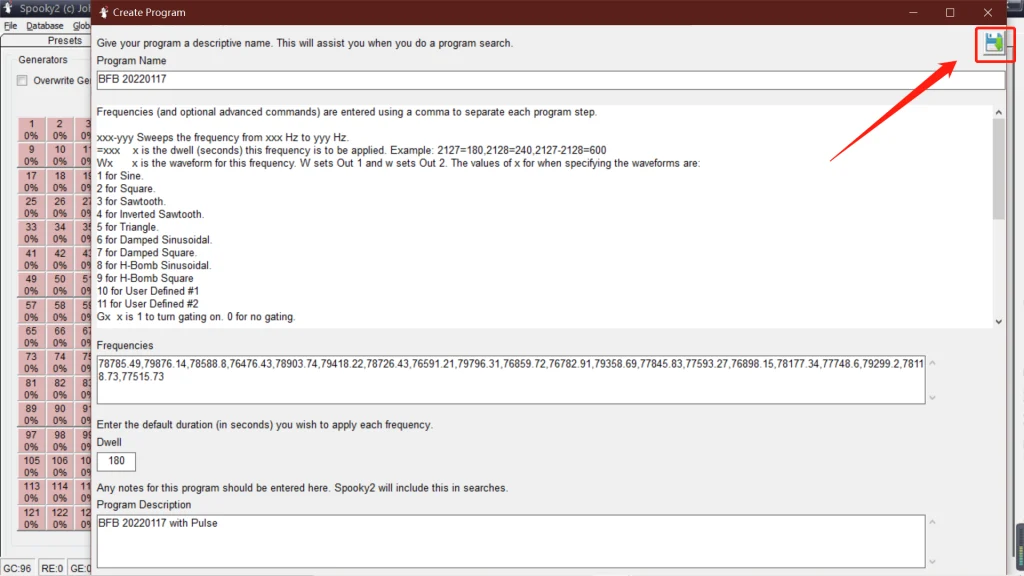
3. Vedrai le frequenze inserite nell’area/quadrato di frequenza.
4. Se lo desideri, puoi inserire il testo nella Descrizione del programma. La descrizione predefinita è l’orario della scansione.
5. Fare clic sul pulsante Salva nell’angolo in alto a destra della finestra. Fai clic su “SI” quando ti viene chiesto se sei sicuro di voler salvare e uscire.
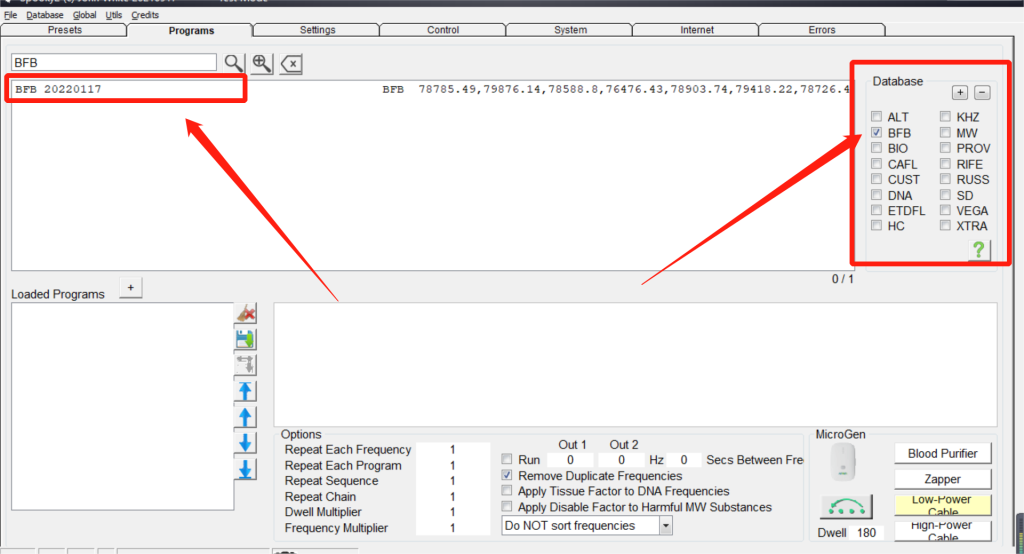
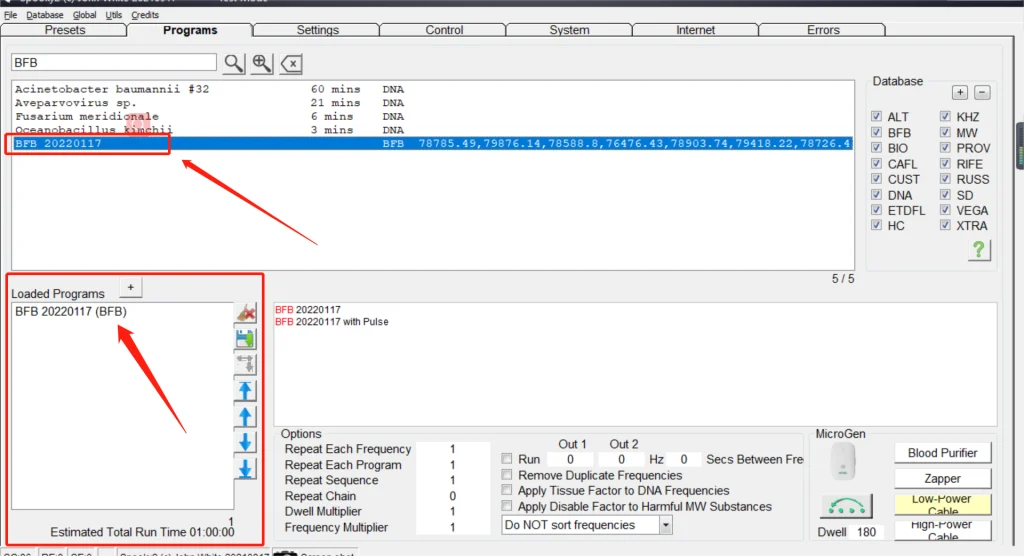
6. Quindi puoi andare alla scheda Programmi, selezionare solo “BFB” e vedere il programma nei risultati della scansione.
Passaggio 2: eseguire i risultati della scansione
È possibile iniziare a eseguire i risultati della scansione di biofeedback direttamente dopo una scansione.
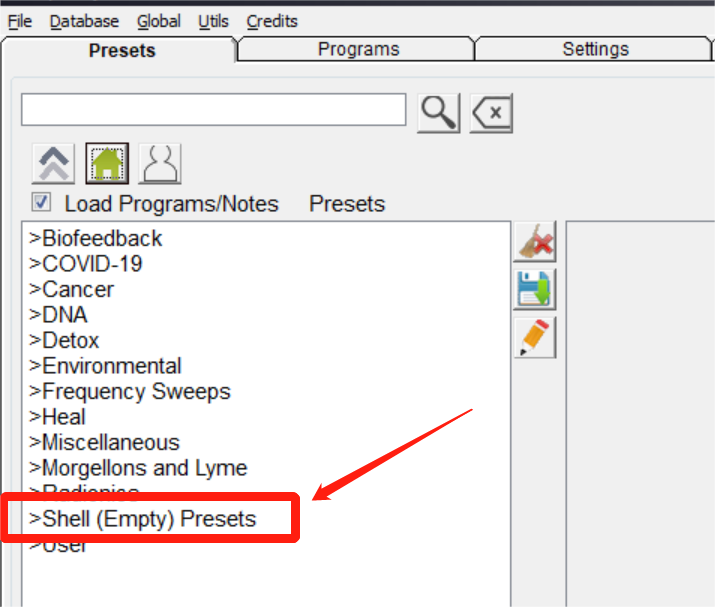
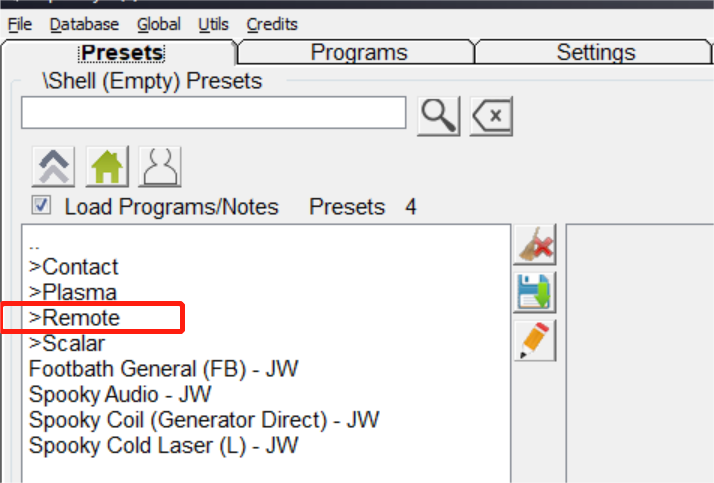
1. Nella scheda Preimpostazioni, scegliere Preimpostazioni shell (vuote).
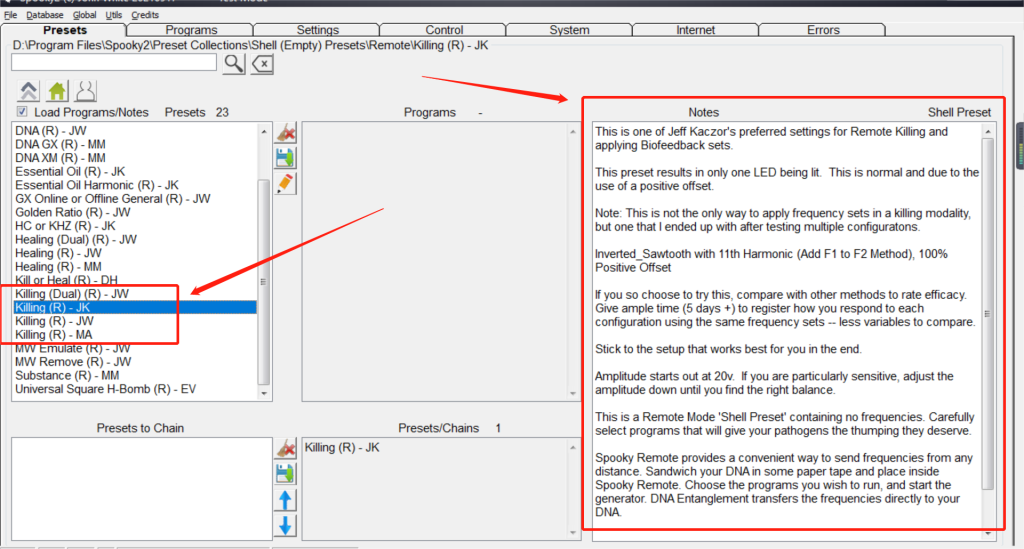
Scegli la modalità di trasmissione (contatto, remoto, plasma) e poi il Preset Killing. In questo esempio, eseguiremo il risultato in modalità remota.
Quando scegli il preset Killing, leggi le note a destra per scegliere il preset più adatto a te.
Per la modalità plasma, puoi utilizzare Spooky2 Plasma Advanced (P) – JW.
2. Vai alla scheda Programmi, cerca il nome dei risultati della scansione e fai doppio clic per sceglierlo. Sarà visualizzato il nome della scansione nel riquadro dei programmi caricati.
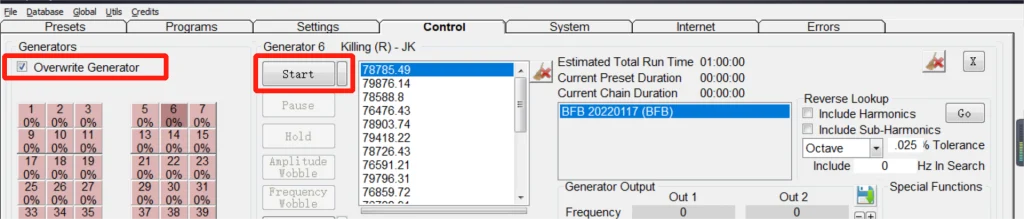
3. Vai alla scheda Controllo, seleziona “Sovrascrivi generatore”, fai clic sul pulsante del generatore desiderato. Premere Avvio. Il pulsante del canale diventerà verde.
Passaggio 3: eseguire una ricerca inversa
Puoi verificare cosa rappresenta la frequenza tramite la ricerca inversa. La ricerca inversa si basa su semplici calcoli matematici con corrispondenze approssimative, quindi non può essere considerata una diagnosi.
Questo post del blog mostra cos’è la ricerca inversa: