
Come creare un programma personalizzato
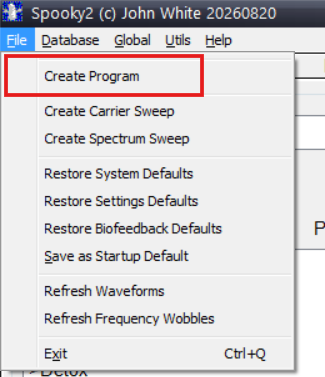
Per creare e salvare un programma personalizzato, è possibile utilizzare la funzione Crea programma, che si trova nella barra dei menu > File.
Si aprirà la finestra per la creazione del programma. Per creare un programma di base, è sufficiente inserire il nome del programma, le frequenze desiderate ed eventuali note aggiuntive. Ogni frequenza deve essere separata da una virgola e non è necessario inserire uno spazio dopo la virgola prima della frequenza successiva. Il tempo di permanenza predefinito per ciascuna frequenza è di 180 secondi.
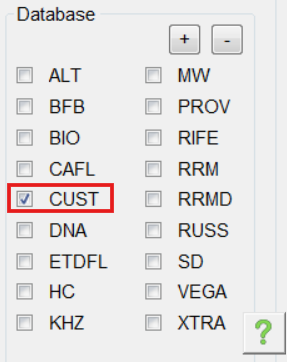
Ad esempio, se vuoi creare un programma di prova con tre frequenze — 7,83 Hz, 174 Hz e 963 Hz — inserisci: 7.83,174,963 nella sezione Frequencies. Fai clic sul pulsante Save nell’angolo in alto a destra e il programma personalizzato verrà salvato nel database CUST (custom.csv). Potrai sempre ritrovarlo nella raccolta CUST della scheda Programs.
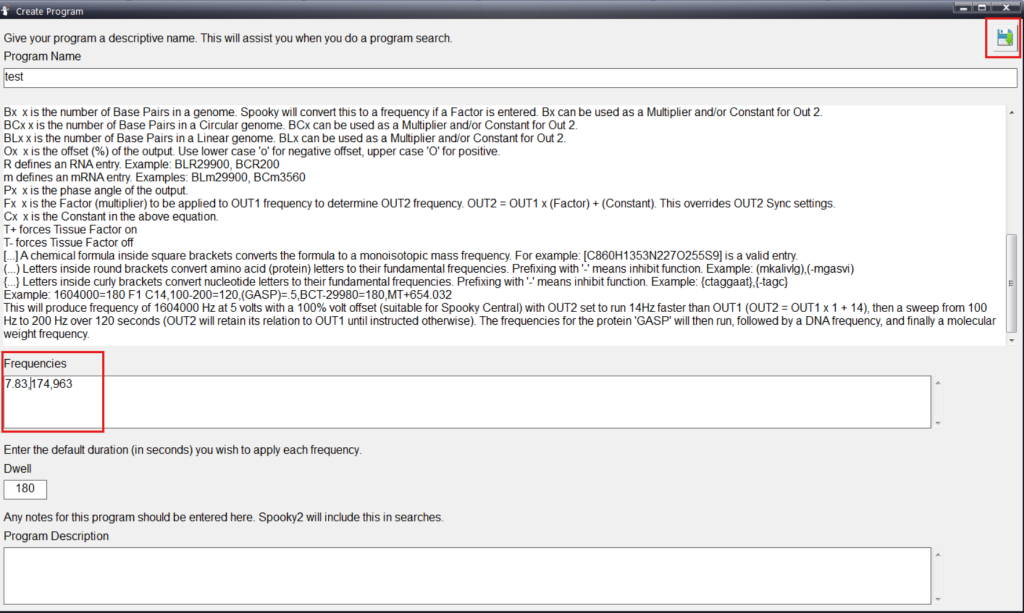
I comandi elencati sotto la casella Program Name consentono di applicare configurazioni avanzate alle singole frequenze. Di seguito sono riportati due dei comandi più utilizzati.
- Dwell Time: Puoi impostare un tempo di permanenza personalizzato per qualsiasi frequenza inserendo il simbolo “=” seguito dalla durata desiderata in secondi. Ad esempio, se vuoi eseguire la frequenza 7,83 Hz del programma precedente per 10 minuti (600 secondi), mantenendo invece il tempo di permanenza predefinito per le altre frequenze, il set dovrà essere inserito in questo modo: 7.83=600,174,963.
- Frequency Sweep: Per creare uno sweep di frequenze, inserisci un intervallo, ad esempio: 1000-10000. Per uno sweep crescente, inserisci prima la frequenza più bassa, seguita da un trattino — il comando dello sweep — e poi dalla frequenza più alta. Per creare uno sweep decrescente, è sufficiente invertire l’ordine delle due frequenze.
Se sei un utente Spooky2 esperto, puoi configurare ulteriormente il tuo programma personalizzato utilizzando comandi più avanzati, in modo che possa essere eseguito senza applicare una shell. Per una spiegazione dettagliata di questi comandi, consulta le pagine 73–75 della Guida Utente Spooky2.
Per gli utenti meno esperti, consigliamo invece di iniziare creando un semplice programma personalizzato e di applicare successivamente una shell vuota per eseguirlo. Il video qui sotto mostra passo dopo passo come creare e utilizzare un programma personalizzato nel software Spooky2.
Se desideri aggiungere temporaneamente un set di frequenze ai programmi selezionati, puoi inserirle direttamente nella casella di testo accanto alla barra di ricerca nella scheda Programs. Le regole di formattazione e i comandi sono gli stessi utilizzati per creare un programma personalizzato permanente. Dopo aver inserito le frequenze, fai clic sul pulsante “+”. Il set di frequenze temporaneo verrà quindi visualizzato nella sezione Loaded Programs, nella parte inferiore sinistra del pannello Programs.

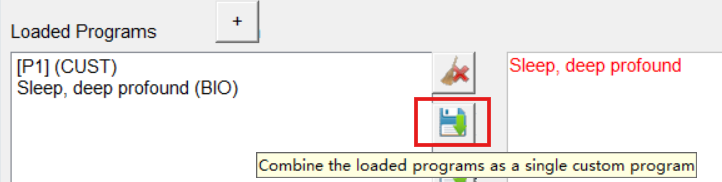
Puoi anche unire questo set temporaneo di frequenze con altri programmi selezionati e creare un unico programma personalizzato. Per farlo, fai clic sul pulsante Save accanto alla casella Loaded Programs. Si aprirà la finestra Create Program, dove potrai controllare le frequenze combinate e salvarle come un nuovo programma personalizzato.
Come modificare un programma personalizzato
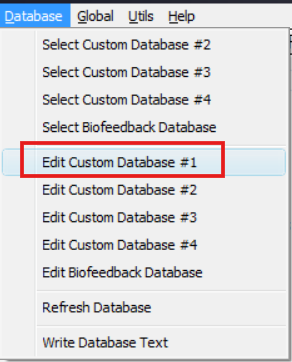
Una volta creato un programma personalizzato, questo viene automaticamente salvato nel Custom Database #1, situato in: C: \Spooky2\Custom.csv. Puoi modificare o eliminare i tuoi programmi personalizzati in qualsiasi momento selezionando “ Edit Custom Database #1” dalla barra dei menu.
Nel pannello di modifica CSV, seleziona la voce del programma personalizzato che desideri modificare. Quindi fai clic su "Modifica" nella parte inferiore della finestra per aprire il pannello di modifica oppure fai clic su "Elimina" per rimuovere il programma.
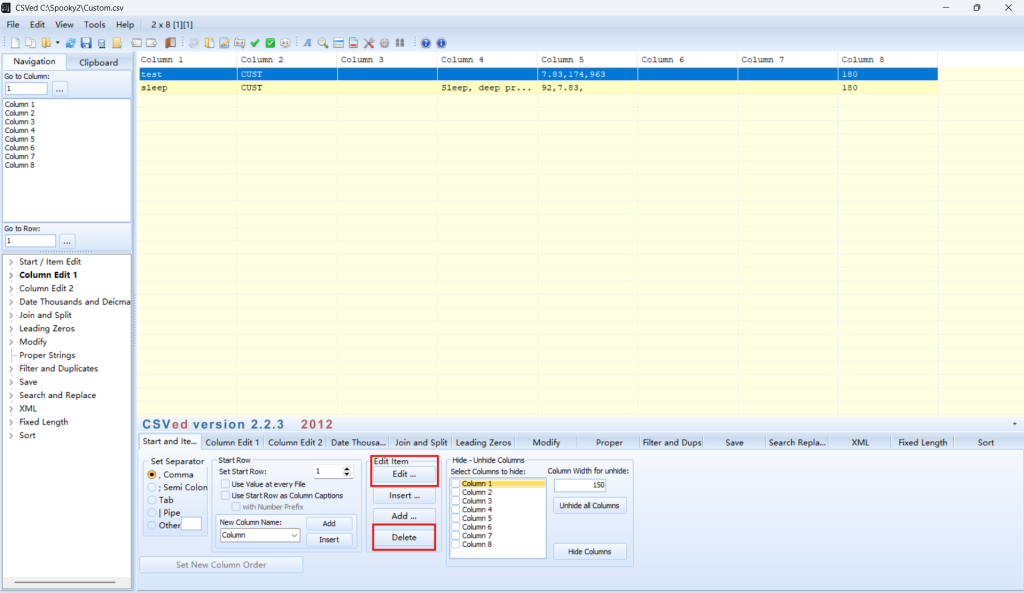
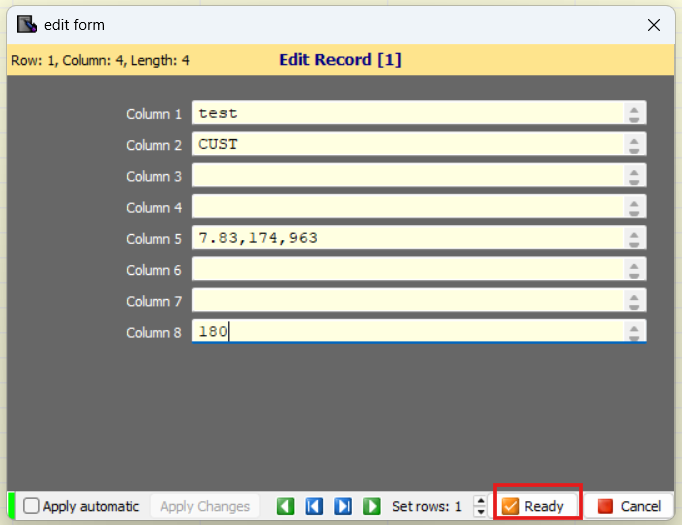
Nel pannello di modifica:
- Column 1 contiene il nome del programma.
- Column 4 contiene le note del programma.
- Column 5 contiene l’elenco delle frequenze, inclusi gli eventuali comandi.
- Column 8 contiene il tempo di permanenza.
Dopo aver apportato le modifiche, fai clic su “Ready” per completare la modifica. Ricorda di salvare le modifiche quando esci dal pannello modifica CSV.
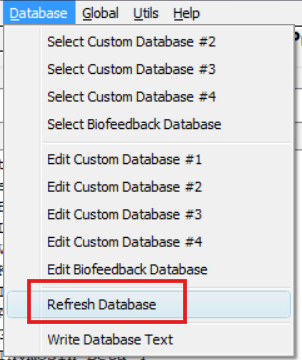
Dopo aver salvato le modifiche, fai clic su “Refresh Database” per aggiornare il database personalizzato e assicurarti che le modifiche più recenti vengano applicate. Il video qui sotto mostra passo dopo passo come modificare i propri programmi personalizzati.