
Come trovare e utilizzare i programmi MW
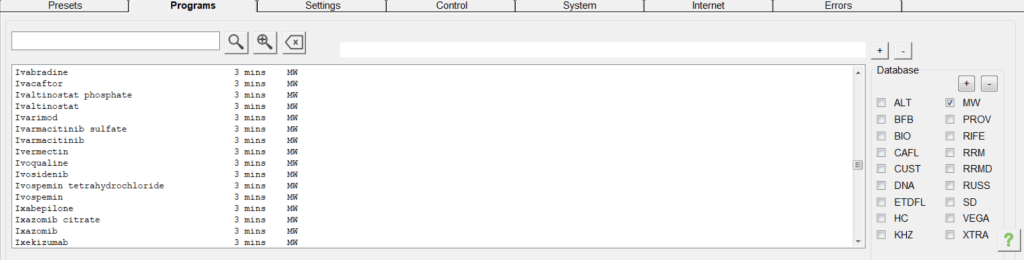
I programmi MW di Spooky2 si trovano nella raccolta MW del database principale. Puoi trovarli nella scheda Programs. Se hai difficoltà a trovare una sostanza specifica, prova a cercarla utilizzando il nome della sostanza invece del nome commerciale.
Una volta trovato il programma MW che desideri utilizzare, puoi applicarlo con una shell MW Emulate o MW Remove in modalità Contact, Remote, PEMF o Plasma. Il preset Emulate è progettato per emulare la funzione di una sostanza, mentre il preset Remove è progettato per sopprimerne la funzione. Per l’applicazione Scalar, puoi utilizzare la shell Spooky Scalar General (SS) – JW.
Sebbene ogni programma MW contenga la frequenza relativa a una singola sostanza, puoi caricare più programmi MW nella stessa shell MW. Tieni presente che i preset delle shell MW sono progettati specificamente per le frequenze molto elevate utilizzate nel database MW. I programmi a frequenza più bassa non funzioneranno correttamente se utilizzati con queste shell.
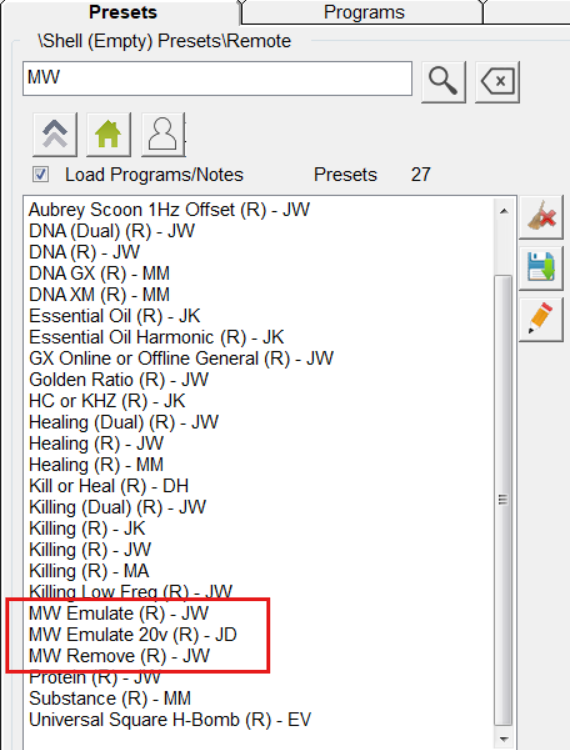
Nella libreria Presets sono inoltre disponibili diversi preset già pronti basati su MW, che possono essere caricati ed eseguiti direttamente. Un esempio molto popolare è Multi-Vitamin and Mineral (R) – JW, un preset temporizzato che contiene le frequenze di micronutrienti essenziali, vitamine e minerali.
Come creare i tuoi programmi MW
Sebbene l’attuale database MW copra un’ampia gamma di sostanze, potresti comunque voler aggiungere altre sostanze di tuo interesse. Puoi creare i tuoi programmi MW personalizzati seguendo alcuni semplici passaggi.
Passaggio 1: trova la sostanza
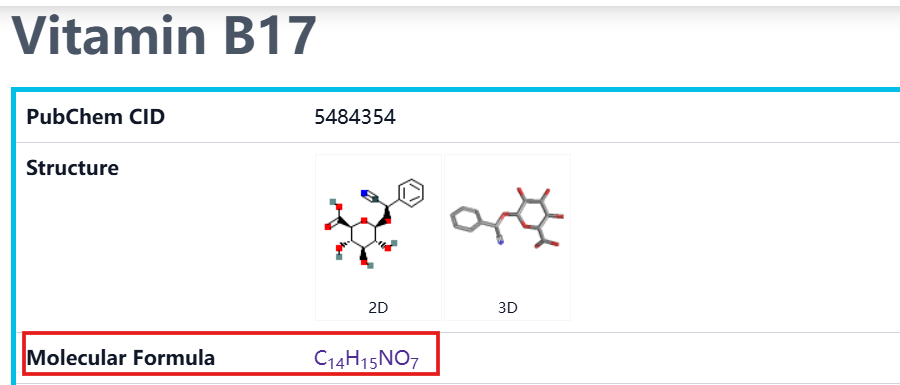
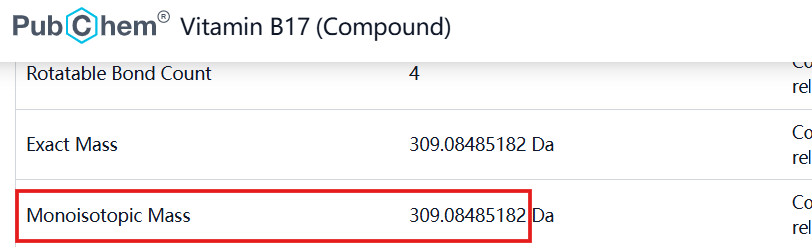
Per creare un programma MW personalizzato per una sostanza specifica, devi prima trovare la sua massa monoisotopica o la sua formula molecolare. Queste informazioni possono essere trovate in database come PubChem (https://pubchem.ncbi.nlm.nih.gov/). Ad esempio, la Vitamina B17 (Laetrile) ha una formula molecolare C ₁₄H ₁₅ NO ₇ e una massa monoisotopica di 309.08485182.
Passaggio 2: crea un programma in Spooky2
Esistono due modi per creare un programma MW personalizzato. (Vedi qui come creare un programma personalizzato)
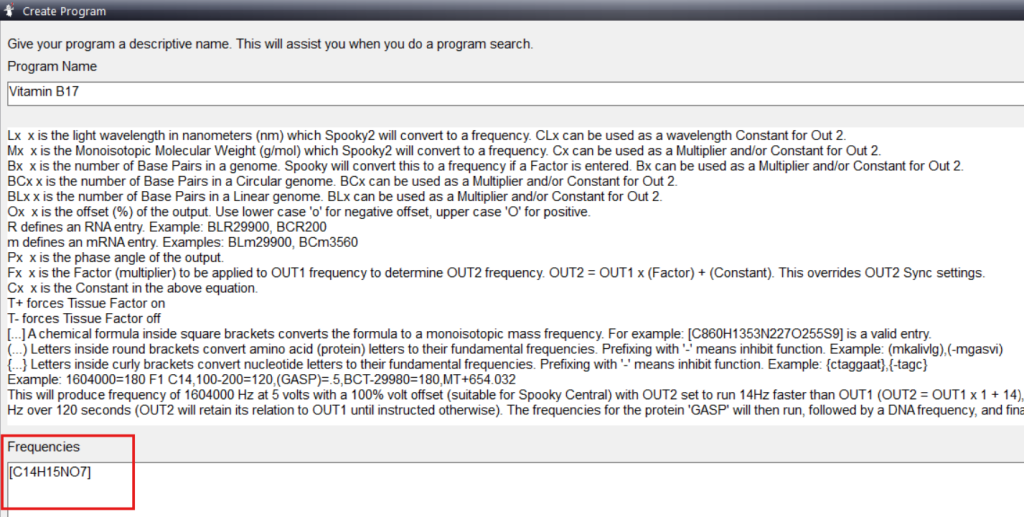
Nella sezione Frequencies del pannello Create Program puoi:
- Inserire la formula molecolare della sostanza racchiusa tra parentesi quadre, ad esempio, [C14H15NO7]. Spooky2 calcolerà automaticamente la frequenza MW in base alla formula inserita.
- Inserire la lettera M seguita dal peso molecolare della sostanza, ad esempio, M309.08485182.
- Dopo aver creato il programma, salvalo nel tuo database CUST.
Suggerimenti
- I programmi MW sono progettati per trasmettere il modello informativo o le informazioni energetiche associate a sostanze specifiche. Non contengono le sostanze stesse e non devono essere interpretati come “dosi digitali”. Aumentare l’ampiezza o prolungare il tempo di esecuzione non aumenta necessariamente il “dosaggio”.
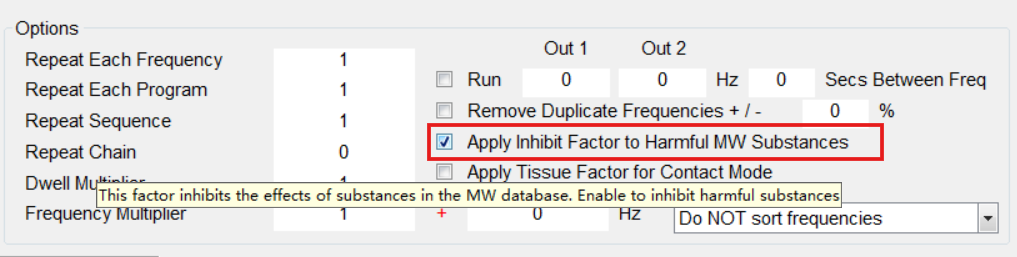
- Quando utilizzi un programma MW per “rimuovere” o “sopprimere” una sostanza potenzialmente indesiderata, si consiglia di applicare Inhibit Factor nella scheda Programs.
- Presta sempre molta attenzione alla risposta del tuo corpo e interrompi la sessione ogni volta che lo ritieni necessario. Quando lavori con programmi relativi a sostanze come i farmaci, si consiglia di utilizzare modalità diverse da Remote, in modo da poter osservare meglio la tua risposta e interrompere rapidamente la sessione se necessario. Per lo stesso motivo, evita di combinare contemporaneamente troppi programmi relativi a sostanze particolarmente forti.